1. command + space에서 Automator를 검색
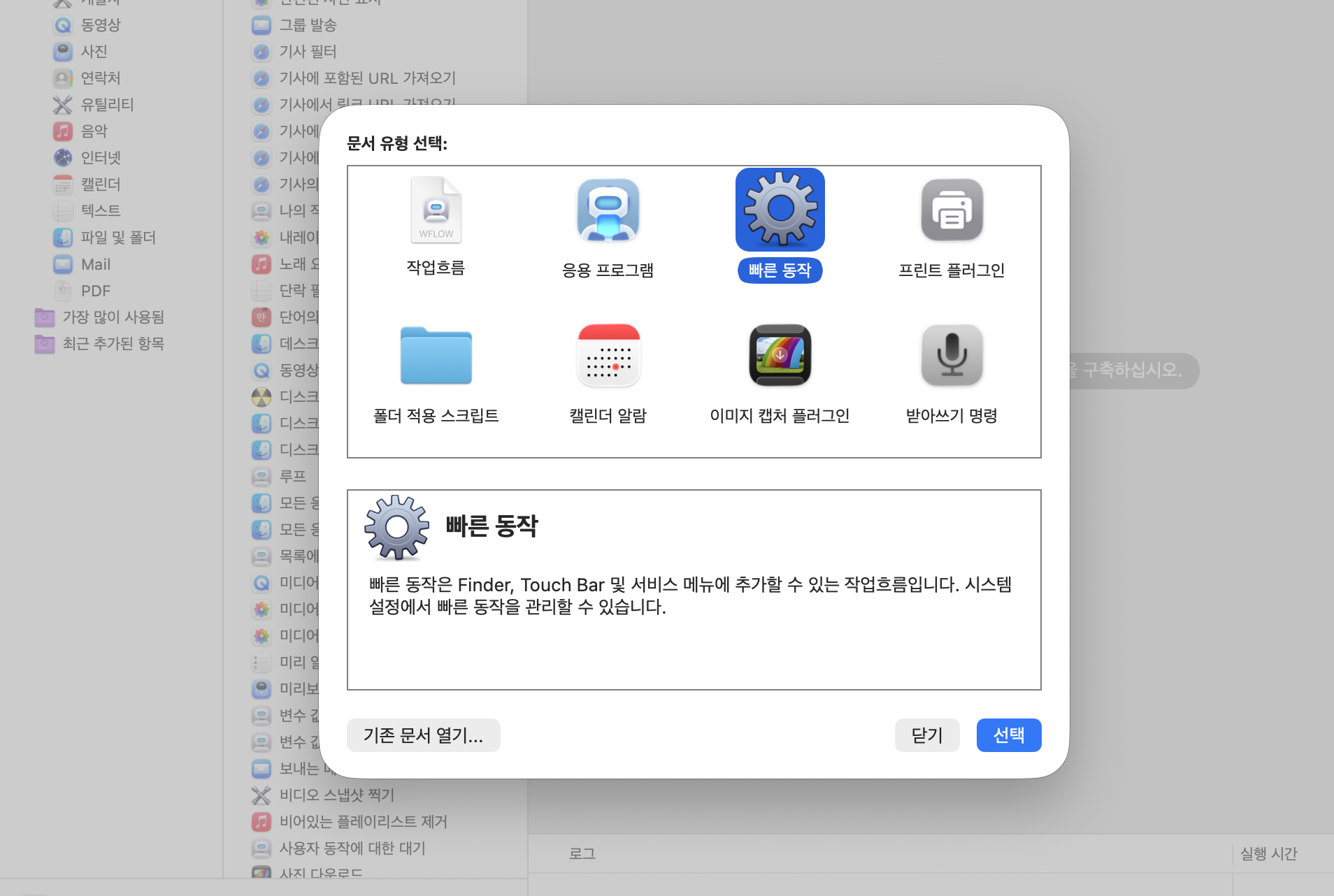
2. 빠른 동작 -> 선택
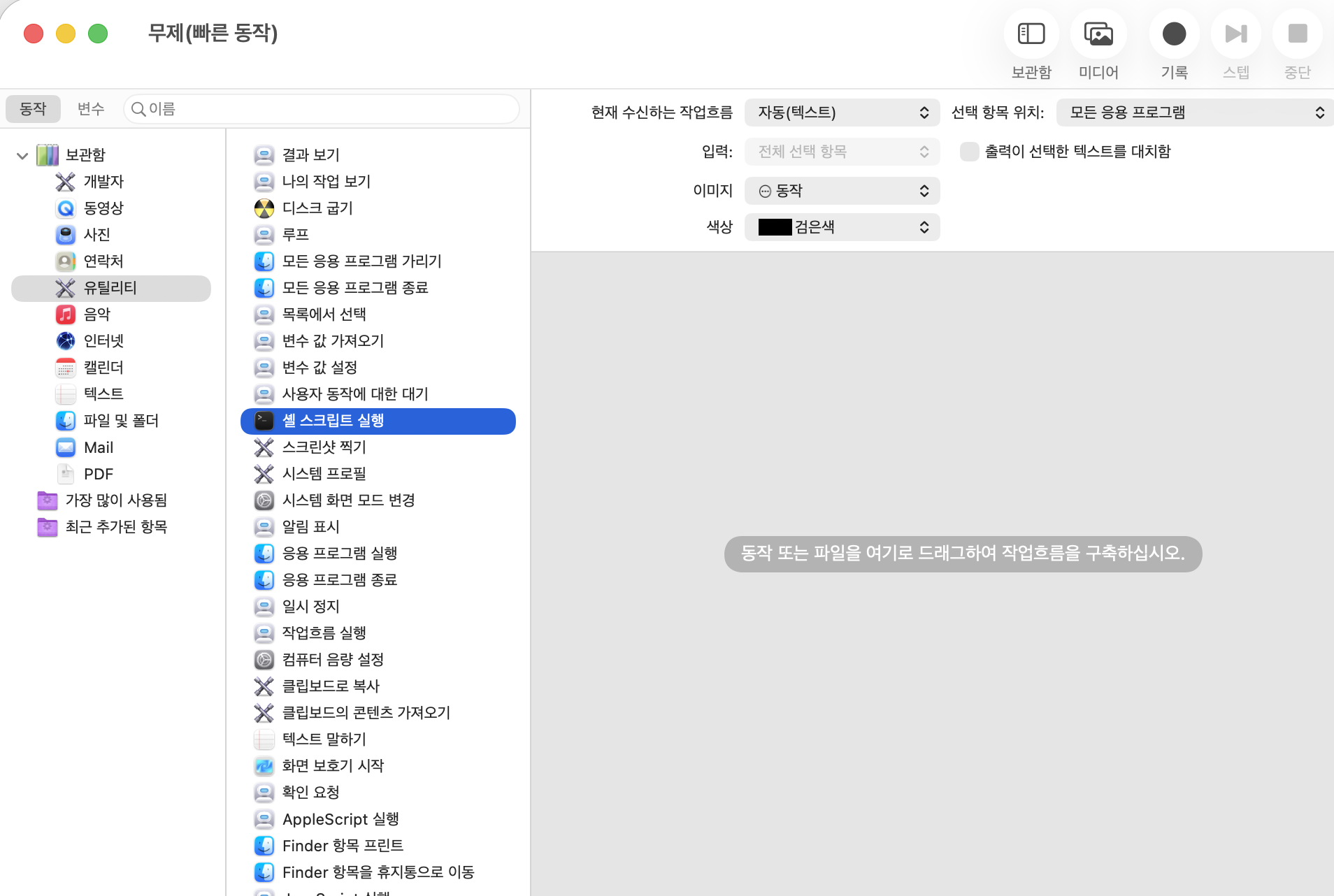
3. 동작 -> 셸 스크립트 실행 -> 우측 회색박스로 드래그앤드랍
4. 우측 상단 설정 및 셸 스크립트 실행 통과 입력을 "인수"로 설정
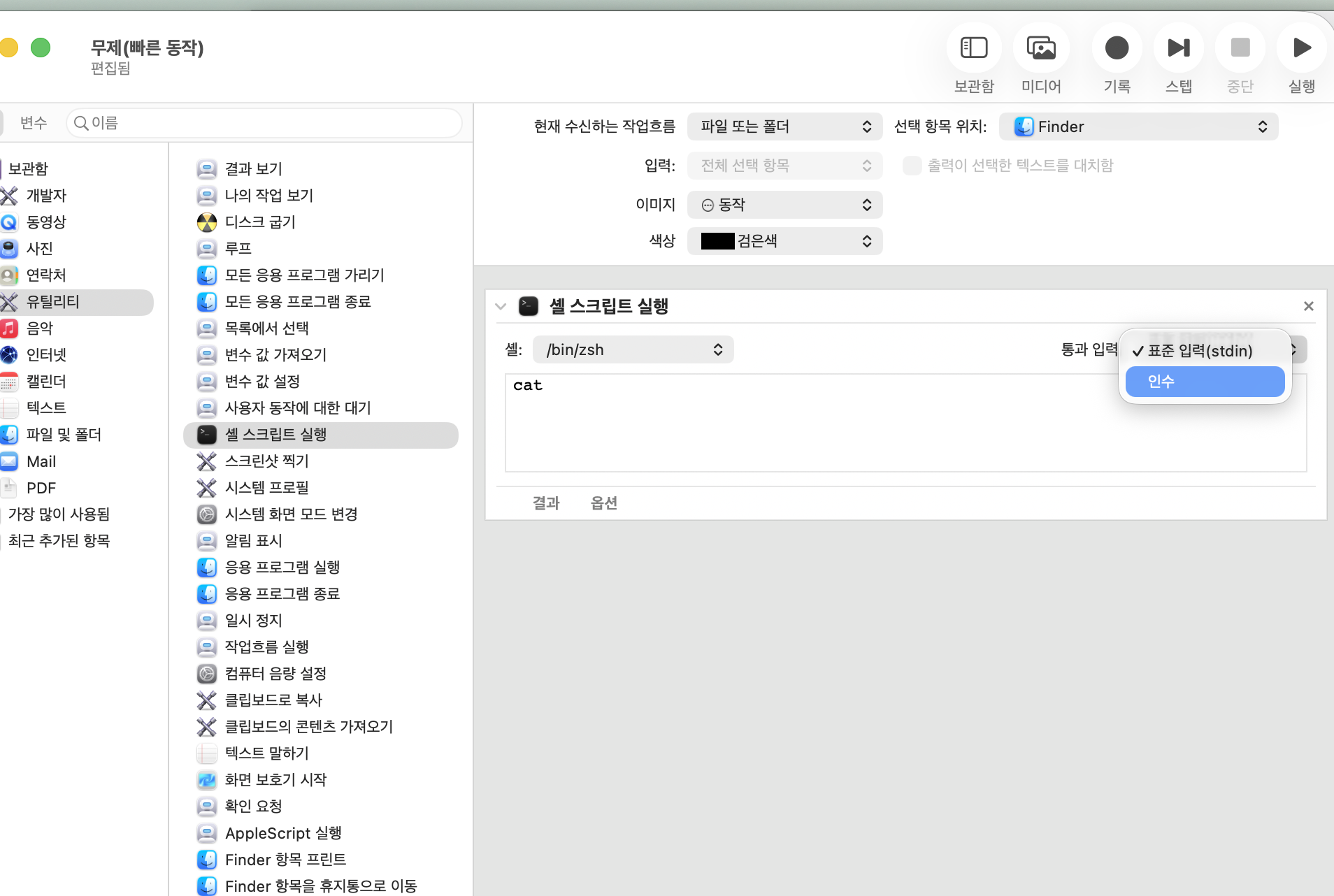
5. 다음 코드 입력
for f in "$@"
do
    open -a "Visual Studio Code" "$f"
done
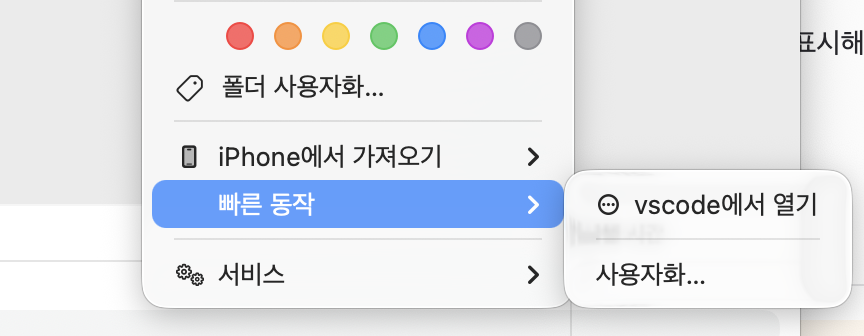
6. 원하는 이름으로 저장 후 빠른 동작에서 메뉴가 생겼는지 확인
- 해당 메뉴 클릭 시 vscode로 열려야함
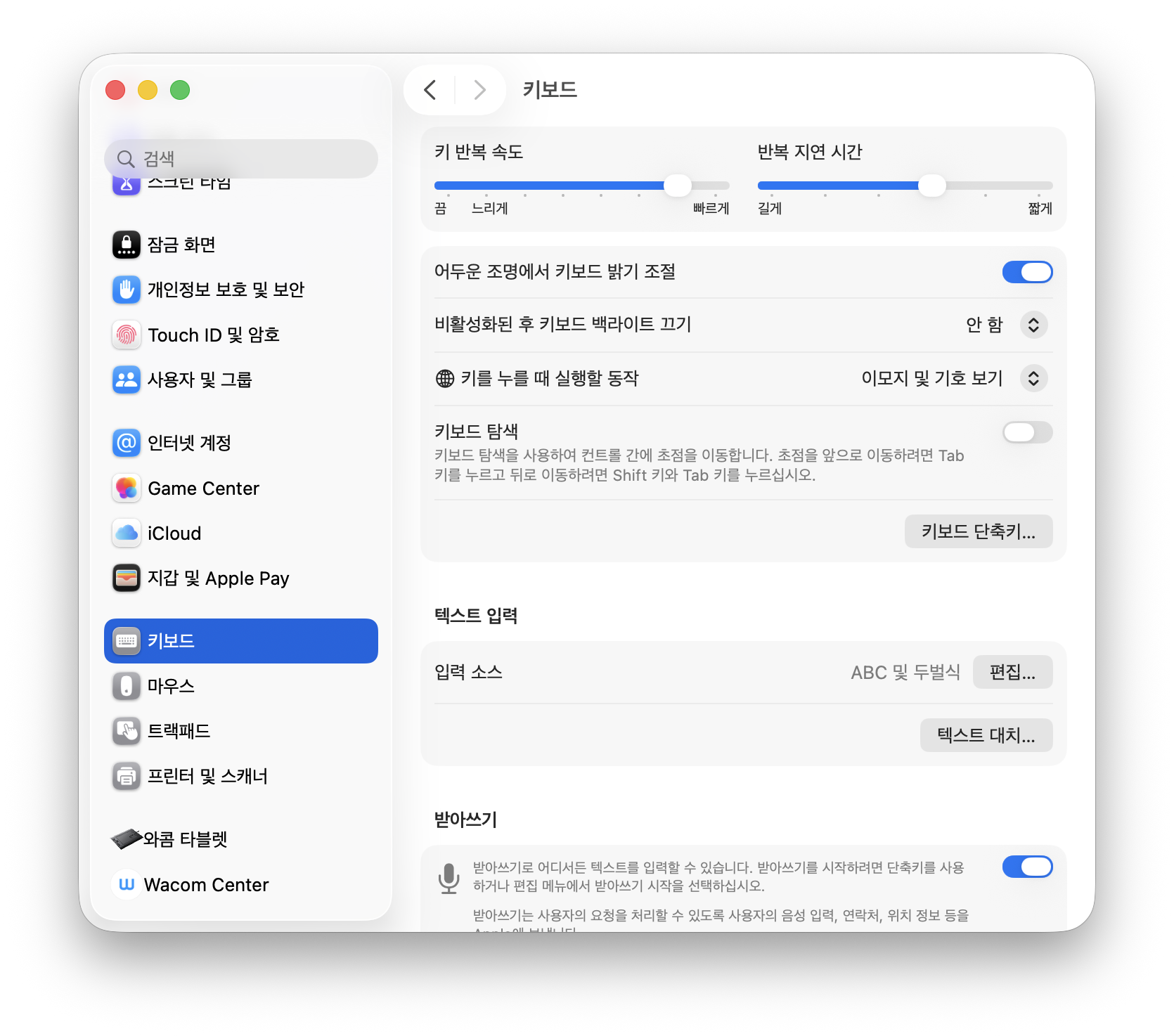
7. 설정 -> 키보드 -> 키보드 단축키...
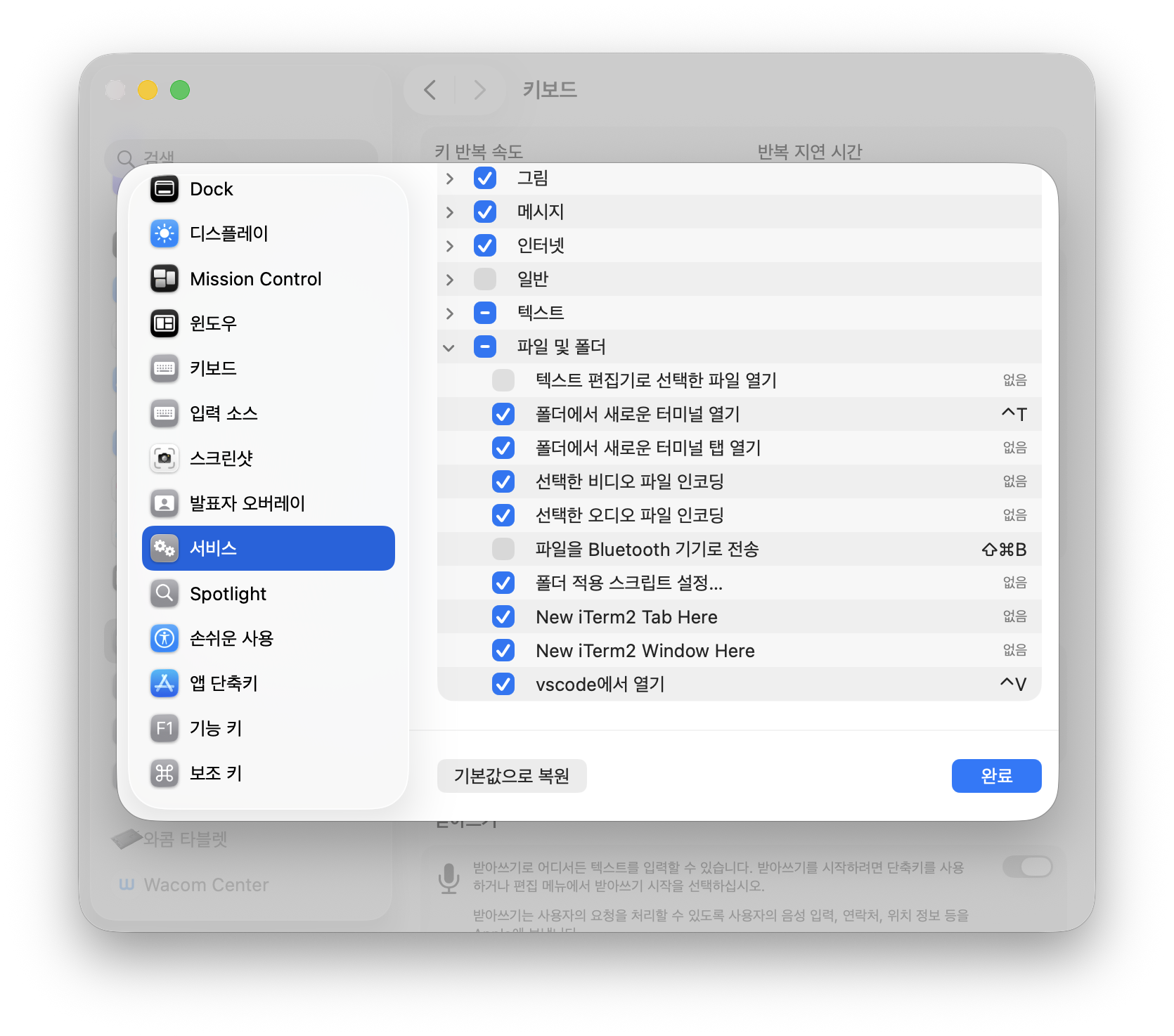
8. 원하는 단축키 설정
728x90
'Read' 카테고리의 다른 글
| [CSS] 웹 스타일링 (0) | 2024.05.03 |
|---|---|
| [MDN] HTML 문서에서 뭐 봐? (0) | 2024.04.28 |
| 기술 문서 배포를 위한 프로세스 (1) | 2024.03.03 |
| 기술 문서 작성을 위한 시각적 콘텐츠 (0) | 2024.02.25 |
| 기술 문서 작성을 위한 샘플 코드 (0) | 2024.02.09 |